
| 일 | 월 | 화 | 수 | 목 | 금 | 토 |
|---|---|---|---|---|---|---|
| 1 | 2 | 3 | 4 | 5 | 6 | 7 |
| 8 | 9 | 10 | 11 | 12 | 13 | 14 |
| 15 | 16 | 17 | 18 | 19 | 20 | 21 |
| 22 | 23 | 24 | 25 | 26 | 27 | 28 |
- Stable diffusion
- pygame
- 너를 미워할 시간에 나를 사랑하기로 했다
- 타이핑 몬스터
- 사만다헤인즈
- 시집
- 조예은
- 언틸유어마인
- comfyui
- Gym
- ksnip
- gymnasium
- openAI
- 우분투
- html
- itch.io
- 게임개발
- 아무도 없는 숲속에서
- frozen lake
- 네글자반전
- 퀴즈게임
- 상식의발견
- 연상호
- 운석피하기 게임
- JavaScript
- Python
- 타자연습게임
- 영어책 한권 외워봤니
- pinta
- Ai
- Today
- Total
스푸 기록 보관소
우분투 리눅스 도전기2 - 그림판 설치( pinta vs kolourpaint ) 본문
우분투 설치 완료 후, 한글 입력 설정 관련된 포스팅을 올렸습니다.
그 과정에 화면을 캡쳐하고 이미지를 편집하려고 했으나 할 수가 없었습니다.
우분투는 윈도우와 달리 그림판이 기본적으로 설치가 안되어 있습니다.
사실, 윈도우 OS로 사용할 때, 저는 그림판을 거의 쓰지 않습니다.
왜냐하면 picpick이라는 그림판보다 훨씬 편하고 좋은 프로그램이 있기 때문입니다.
picpick은 개인과 기업, 관공서도 모두 무료로 사용할 수 있습니다.
무료지만 정말 사용하기 쉽고 편한 많은 기능을 가지고 있습니다.
우리나라 개발자 분이 만드셨는데
이건 돈 주고 써도 아깝지 않을 정도로 괜찮은 프로그램입니다.
https://picpick.net/
픽픽(PicPick) - 올인원 그래픽 디자인 도구 (화면 캡처 및 녹화, 이미지 편집, 색상 추출, 눈금자,
픽픽(PicPick) - 올인원 그래픽 디자인 도구 (화면 캡처 및 녹화, 이미지 편집, 색상 추출, 눈금자, 각도기, 십자선 등)
picpick.net
홈페이지 소개글을 보면 Window 11을 포함한 모든 윈도우 지원 이라는 문구를 보실 수 있습니다.
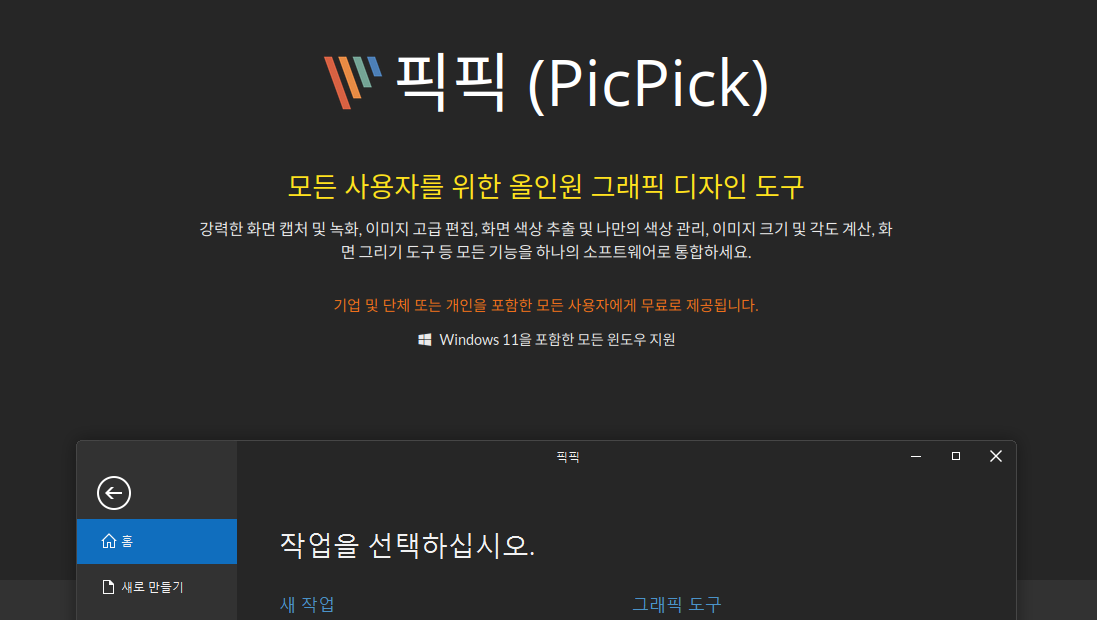
이 말은 진슥, picpick은 우분투와 같은 리눅스 OS에서는 동작을 하지 않는다는 것이겠죠.
그래서 저의 애착인형 같은 picpick을 대신할 프로그램을
우분투용으로 찾아봤습니다.
우분투용 그림판은 pinta 와 kolourpaint 이렇게 2개의 프로그램이
가장 많이 사용되는 프로그램이었습니다.
우선 pinta를 설치해봤습니다.
윈도우는 설치파일을 다운받은 다음 마우스로 딸깍 클릭해서 설치하지만
리눅스는 터미널창에서 명령어를 입력해서 프로그램을 설치합니다.
이런 부분이 개발자는 리눅스를 써야지...
라는 쓸데없는(?) 부심을 자극하게 만드는 점입니다.
그럼 멋들어지게 마우스 클릭 대신
CTRL + ALT + T를 누른 후, 터미널창을 열고 아래와 같이 명령어를 입력해서 pinta를 다운 받습니다.
sudo snap install pinta

sudo는 OS의 최상위유저권한으로 설치한다는 뜻이고 install은 설치한다는 뜻입니다.
중간에 snap은 이번에 알게 되었는데요.
우선 그대로 인터넷에서 검색한 대로 실행했습니다.
kolourpaint를 설치하면서 snap이 뭔지 설명해 드리겠습니다.
이번에는 kolourpaint를 설치해보겠습니다.
sudo apt-get install kolourpaint

아까 명령어에는 sudo 라는 명령어 뒤에 snap이 있었는데요.
이번에는 apt-get이라는 다른 명령어가 붙었습니다.
우선 인터넷에서 검색한 대로 그대로 실행해봤습니다.
윈도우 + A 를 입력하면 설치된 어플리케이션 목록을 볼 수 있습니다.
여기에 pinta와 kolourpaint 프로그램이 설치된 걸 확인할 수가 있습니다.

pinta를 실행한 화면입니다. 화면이 참 깔끔합니다. 간단한 그림판임에도 Layer기능까지 있는게 눈에 띄네요.
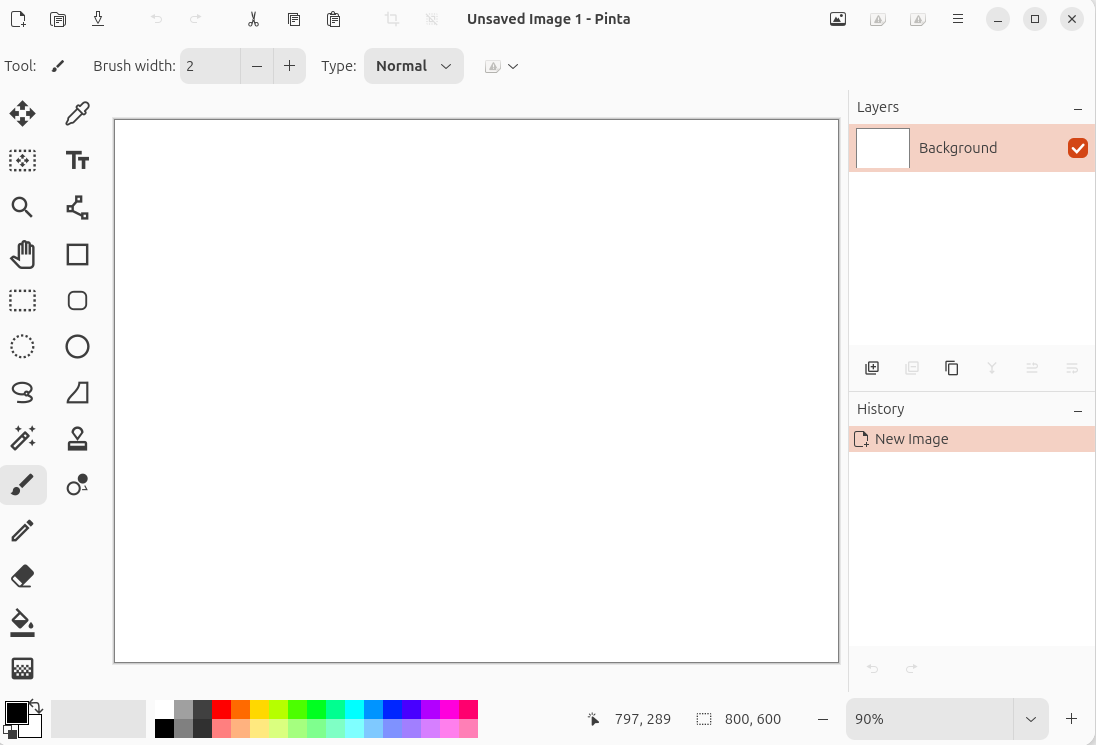
kolourpaint를 실행한 화면입니다. 느낌이 윈도우 그림판과 너무 똑같아서 반가울 정도입니다.
다만 왼쪽에 아이콘이 아니라 텍스트로 된 것이 너무 눈에 거슬리네요.

아무리 무료 프로그램이라도 Toolbox에 글자는 좀 에바 아닌가 싶었습니다.
그런데 내가 뭔가 설치를 빼먹어서 텍스트로 표시 되는게 아닐까 의심이 들었습니다.
혹시나 해서 KolourPaint 홈페이지를 찾아가 보니 역시나 글자가 아니라 아이콘으로 표시되고 있었습니다.

이 증상을 해결하기 위해 우분투 아이콘 파일을 찾기로 했습니다.
검색해 본 결과, 블로그에는 이런 내용을 찾을 수가 없었고
Google AI가 답변을 주었습니다.
breeze-icon 테마가 원래는 우분투에 기본으로 설치가 되는데
제가 우분투를 최소 설치를 하는 바람에 아이콘이 없어서 텍스트로 표시가 되는 것이었습니다.
이번에 sudo 다음에 나오는 명령어는 apt-get, snap이 아니라 apt군요. 이 3가지의 차이점이 뭔지 알아봐야겠네요.
sudo apt install breeze-icon-theme
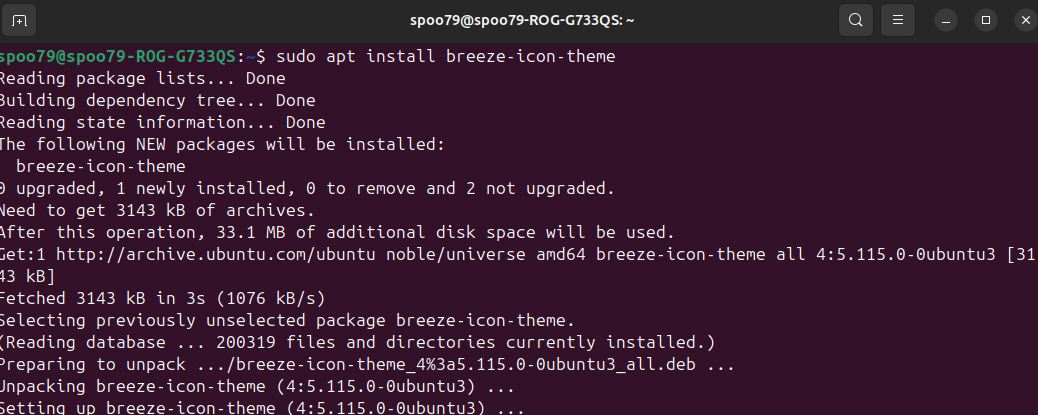
우선, 아이콘 테마를 받은 후 실행하자 아래와 같이 kolourpaint의 toolbox가 아이콘으로 표시되었습니다.
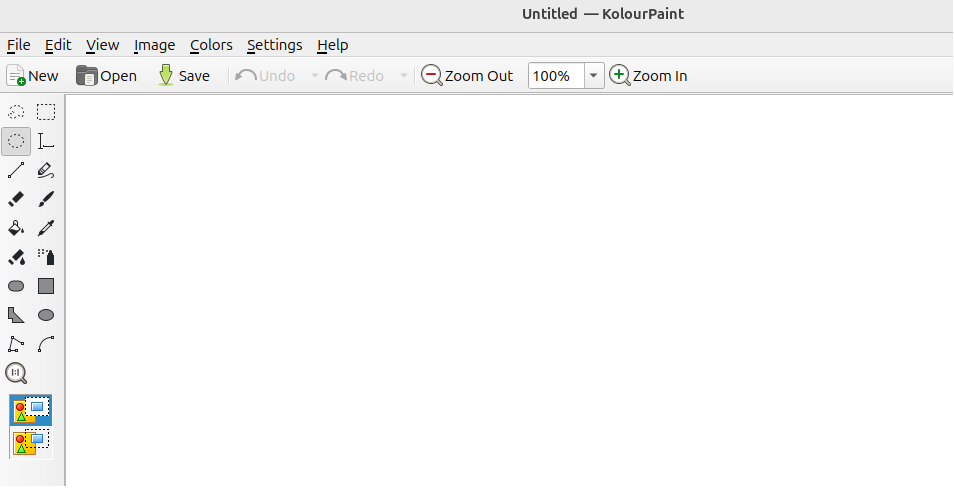
pinta와 kolourpaint 중 어떤 게 편한지 골고루 써보면서 차차 결정을 하면 될 것 같습니다.
그럼, 설치 과정에서 사용한 명령어 snap, apt-get, apt 이 3개의 차이에 대해 알아 보겠습니다.
우선 거의 비슷해 보이는 apt-get 과 apt 를 비교하겠습니다.
여기서 apt는 advanced package tool의 약어로
리눅스 환경의 프로그램을 설치하는데 사용되는 명령어입니다.
apt-get은 apt 보다 오래 전에 사용된 명령어입니다.
2개의 기능은 동일하나 차이점이 있다면 설치 과정에 발생하는 출력메시지의 내용이 다릅니다.
특히, apt의 경우는 그 출력 형태가 패치 버전에 따라 다르게 나타날 수 있습니다.
지금 아래와 같이 설치 과정의 메시지가 나오는데 이런 메시지가 변경될 수 있다는 뜻 입니다.
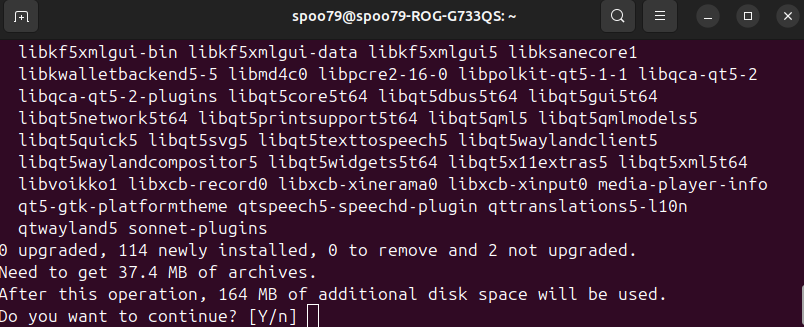
이게 무슨 차이가 있겠냐고 말씀하실 수 있을 것 같은데
그냥 단순히 설치를 하는 건 문제가 안되고
설치하는 프로그램을 만든다고 가정을 해 보면 apt와 apt-get을 사용할 때 차이가 발생합니다.
만약 설치하는 과정에서 특정 메시지가 나왔을 때
다른 프로그램을 설치하도록 처리를 하려고 하면
apt를 사용하게 되면 그때 그때 메시지 내용이 달라질 수 있으니 사용할 수가 없습니다.
이때는 apt-get을 사용하면, 늘 동일한 메시지가 출력됨으로 그 내용을 확인한 후
다음 단계로 넘어갈 수 있도록 처리할 수가 있을 겁니다.
그럼 위의 snap은 대체 뭘까요? apt와 무슨 차이가 있는 걸까요?
snap과 apt은 밀키트와 일반식재료로 비교할 수 있을 것 같습니다.
snap은 프로그램이 실행하는데 필요한 모든 재료(?)를 한꺼번에 가지고 있는 거고
apt는 프로그램이 실행하는 재료를 각각 따로 구매해야 하는 겁니다.
snap 방식으로 한번에 설치가 되기 때문에 설치는 간단하나
용량이 크고 다른 문제가 생겼을 때 패치를 하기 어려운 점이 있습니다.
요리로 치면 밀키트 안에 있는 재료를 한방에 넣으면 요리가 완성되기 때문에 조리는 간단하지만
뭔가 맛이 본인이 생각한 것과 다른 경우, 맛을 바꾸기 어려운 것과 비슷하다고 생각하시면 됩니다.
apt로 설치하는 경우는 과정은 복잡해서 어렵기는 하지만
각각의 요소를 모두 업데이트할 수가 있습니다.
요리로 치면 맛이 본인의 생각과 다른 경우, 재료를 다른 신선한 거로 변경하거나 보탤 수가 있는거죠.
그림판 하나 까는데도 참 쉽지가 않았네요.
그래도 뭔가 내가 PC에 설치되는 프로그램에
깊이 관여한다는 느낌이 들어서 설치하는 재미가 있습니다.
이래서 개발자들이 서브 노트북에 리눅스OS를 설치해서 가지고 노는 것 같네요.
한번 우분투OS가 메인PC가 될 때까지 계속 이것저것 시도를 해 봐야겠습니다.
'우분투라이프' 카테고리의 다른 글
| 우분투 리눅스 도전기6 - ksnip vs shutter (3) | 2025.12.27 |
|---|---|
| 우분투 리눅스 도전기5 - Obsidian 설치 (5) | 2025.12.25 |
| 우분투 리눅스 도전기4 - 카카오톡 설치하기 (6) | 2025.12.21 |
| 우분투 리눅스 도전기3 - 터미널 꾸미기 (5) | 2025.12.20 |
| 우분투 리눅스 도전기1 - 한글/영문 변환 설정 (8) | 2025.12.13 |


