
| 일 | 월 | 화 | 수 | 목 | 금 | 토 |
|---|---|---|---|---|---|---|
| 1 | 2 | 3 | 4 | 5 | 6 | 7 |
| 8 | 9 | 10 | 11 | 12 | 13 | 14 |
| 15 | 16 | 17 | 18 | 19 | 20 | 21 |
| 22 | 23 | 24 | 25 | 26 | 27 | 28 |
- 영어책 한권 외워봤니
- 타자연습게임
- itch.io
- html
- 언틸유어마인
- 우분투
- JavaScript
- 조예은
- Ai
- 타이핑 몬스터
- 아무도 없는 숲속에서
- 너를 미워할 시간에 나를 사랑하기로 했다
- 상식의발견
- 시집
- 연상호
- gymnasium
- 네글자반전
- pygame
- openAI
- 사만다헤인즈
- Stable diffusion
- 게임개발
- ksnip
- Gym
- 퀴즈게임
- comfyui
- Python
- pinta
- 운석피하기 게임
- frozen lake
- Today
- Total
스푸 기록 보관소
우분투 리눅스 도전기5 - Obsidian 설치 본문
옵시디언은 노트앱입니다. 여러가지 기록을 다양한 방식으로 정리 기록할 수 있도록 도와주는 어플입니다.
노트앱 중에서는 노션(Notion)이 가장 많이 쓰이고 있는데요.
노션은 유료 버전을 써야 다양한 기능을 활용하여 편하게 기록할 수 있습니다.
점점 머리숱이 줄어드는 게 걱정되는 나이지만
그럼에도 무료로 사용할 수 있는 앱을 열심히 찾던 중
온라인 연결없이도 오프라인에서도 편하게 작성할 수 있고 무료로 사용이 가능한 앱을 찾았으니
그것이 바로 이 옵시디언(Obsidian)입니다.
회사에서도 5년 넘게 잘 쓰고 있는 앱입니다.
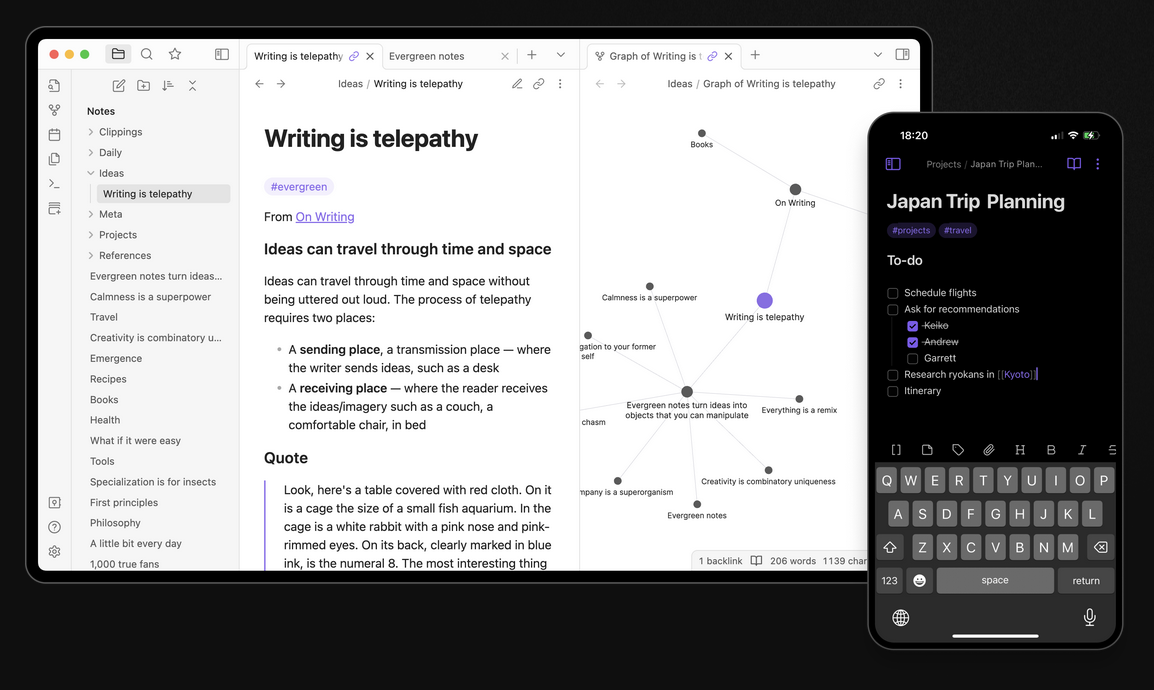
노트앱이 잘 쓰면 참 좋은데요.
그런데 이런 앱을 쓰다 보면 정리가 안 되서 필요할 때 찾기가 안 되고
그걸 고려해서 잘 정리하려고 하면 또 그게 일이 되는 악순환에 빠지게 됩니다.
우선 저는 정리보다는 무조건 기록해두고
필요할 때 검색해서 찾기 좋게 마구마구 쌓아두는 편입니다.
사실상 거의 정리 없이 기록물의 야적장처럼 쓰고 있습니다.
그래도 옵시디언에 대충 기록해 두고 쌓아두면 나중에 검색하기 참 편하고 좋습니다.
그래서 오늘은 옵시디언(Obsidian)을 우분투 OS에서 설치할까 합니다.

우분투에서 옵시디언 공식 홈페이지에 접속하니 바로 리눅스 버전의 설치파일이 보입니다.
흠.. AppImage라 이건 또 뭔가요?
리눅스를 하면서 느꼈는데 참 설치를 하는 방식이 다양하다는 생각이 듭니다.
PC를 새로 구매해서 다시 셋팅해야하는 날이 올까 겁이 나는군요. 과연 어떻게 설치했는지 기억할 수 있을런지...
우선 해당 파일을 내려받습니다.
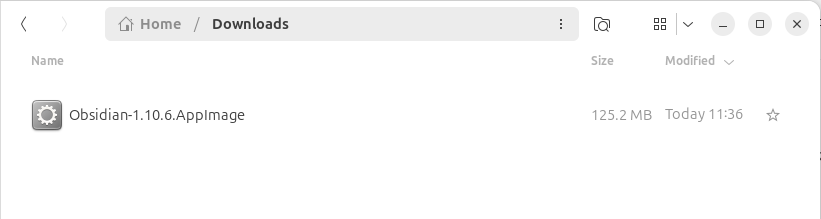
다운로드 폴더를 보니 125MB 정도 되는 파일이네요. 근데 이걸 어떻게 해야하나?
윈도우라면 더블클릭하면 바로 설치될텐데 이건 더블 클릭해도 답이 없네요.
ChatGPT는 AppImage 파일 선택 후, 마우스 우측버튼 누른 다음에 Preferences 클릭
그리고 창 하단에 있는 프로그램 실행을 활성화하면 된다고 하네요.
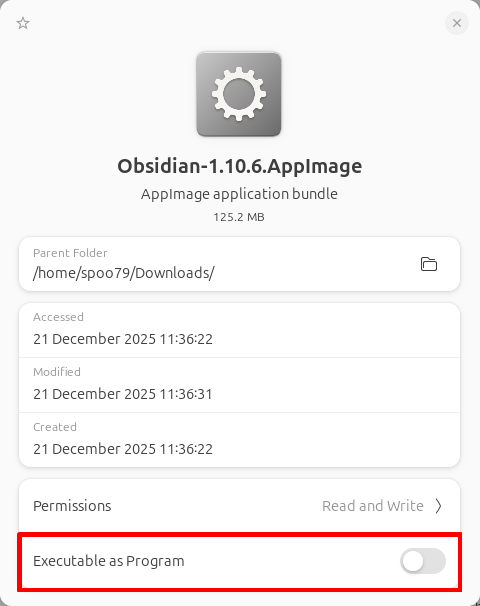
그랬더니 바로 실행이 됩니다.
AppImage 파일은 설치 파일이 아니라 그 자체가 앱을 실행할 수 있는 파일이네요.
이걸 간지나게 명령어로 하는 방법은 chmod라는 명령어를 사용해도 됩니다.
chmod +x Obsidian-1.10.6.AppImage

그런데 위치가 너무 안 좋습니다.
Downloads 폴더에 이런 실행파일을 뒀다가 실수로 다른 파일을 지우다가 날려 먹을 수 있습니다.
설치 위치는 Applications라는 디렉토리를 별도로 만들어서 거기에 옮기도록 하겠습니다.
mkdir Applications
cd Applications
mkdir Obsidian
cd Obsidian
mv ../../Downloads/Obsidian-1.10.6.AppImage .

언어 설정을 한국어로 바꾼 후 새 보관함을 생성합니다.
저는 보관함의 생성 위치를 Documents\Obsidian으로 잡았습니다.

프로그램 시작하면 아래와 같이 노트 화면이 열립니다.


앗 눈부셔...
기본테마가 흰색이라 너무 눈부시네요. 눈 건강을 위해 다크모드로 바로 변경합니다.
순서는 설정 ▶ 외형 ▶ 기본테마에서 다크 선택입니다.
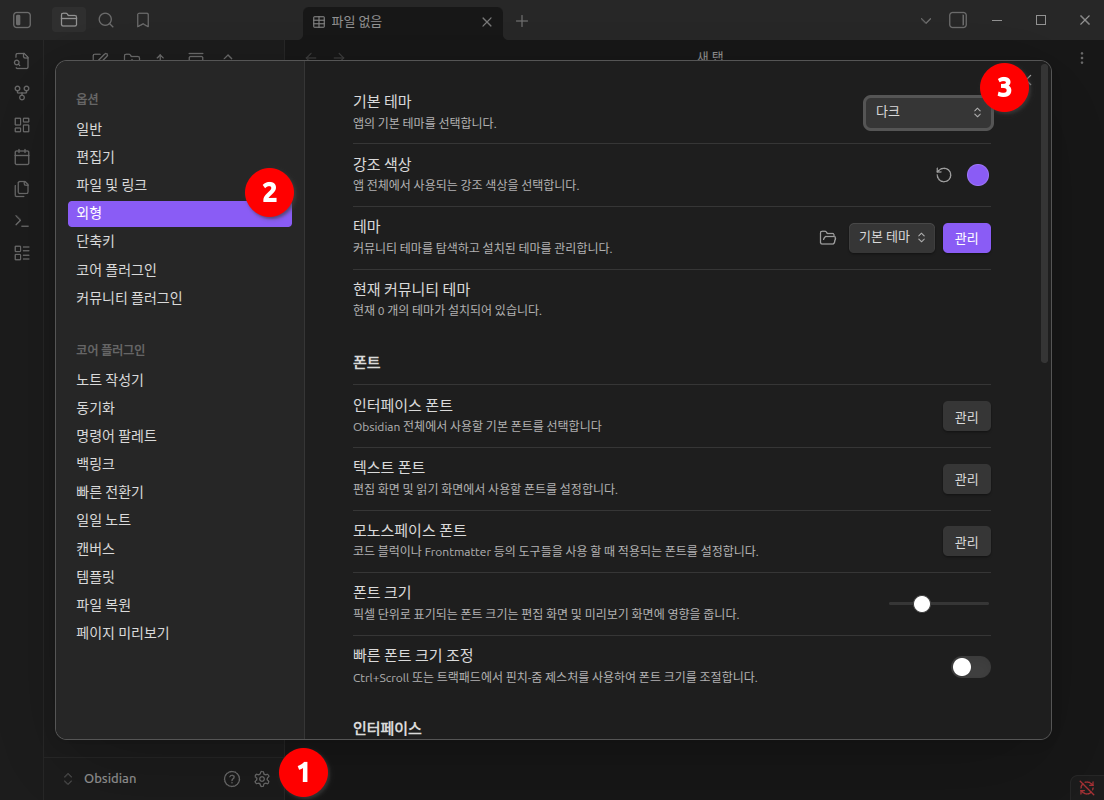
옵시디언 노트를 실행해 보니 흰색테마 말고도 눈에 거슬리게 있습니다.
그건 바로...

작업 표시줄에 아이콘이 obsidian용 아이콘으로 표시되지 않는다는 겁니다.
프로그램 쓰는데는 전혀 지장이 없지만
눈에 매우 거슬리니 해결해 보도록 하죠.
우선 구글에서 obsidian icon을 검색해 봤습니다.
공식 홈페이지에 아이콘 파일이 있군요.


png, svg, ico 여러 속성의 파일을 받을 수가 있네요. 저는 png 파일과 icon 파일을 둘다 받았습니다.
우선 png 해보고 안되면 icon으로 변경해 볼 생각입니다.
다운받은 파일을 옵시디언 AppImage가 있는 디렉토리로 옮겨둡니다.
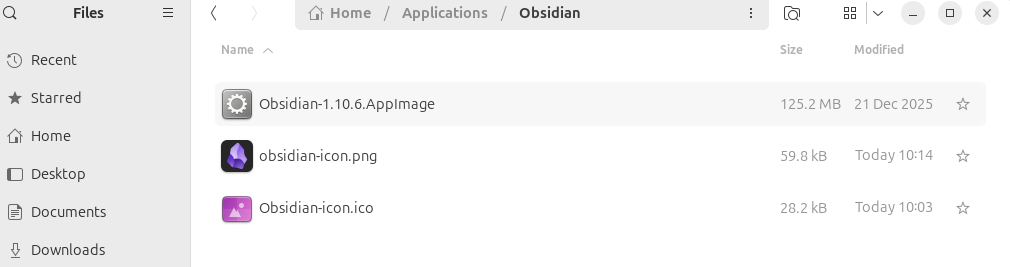
우선 Show Apps에서 바로가기에 등록을 해보겠습니다.
nano 에디터를 이용해 obsidian.desktop 파일을 생성합니다.
cd .local/share/applications
nano obsidian.desktop
-
파일 내용은 아래 내용으로 입력합니다.
생성된 파일 중에 핵심은 바로
Exec=AppImage경로와 파일명
Icon=아이콘 위치가 있는 경로와 파일명
이게 정확해야합니다. 틀리면 생성이 안됩니다.
[Desktop Entry]
Name=Obsidian
Comment=Markdown-based knowledge base
Exec=/home/spoo79/Applications/Obsidian/Obsidian-1.10.6.AppImage
Icon=/home/spoo79/Applications/Obsidian/obsidian-icon.png
Type=Application Categories=Office;Utility;
Terminal=false
StartupWMClass=obsidian
저장한 다음에 PC를 리붓해 보면 Show Apps에 Obsidian이 보입니다.

ShowApps에서 실행해 봅니다.
그런데 실행이 안 됩니다.

하~.. 대체 잘못한 걸까요?
우분투의 근본 터미널에서 옵시디언을 직접 실행해 봤습니다.

역시 뭔가 오류가 떨어지는군요.
더 에스유아이디 샌드박스..헬퍼..비나..바이너리 워즈 파..화운드,
네...지금입니다...chatGPT님이 필요한 순간입니다.

chatGPT님을 배신하고 요새 한창 주가를 올리는 잼미니에게 물어봅니다.
한글인데 한글이 안 읽혀지는 마법같은 문장입니다.
다른거는 모르겠고 --no-sandbox 가 눈에 뛰는군요.
./Obsidian-1.10.6.AppImage --no-sandbox
이 부분을 아까만든 obsidian.desktop 파일에 적용합니다.
이제부터 obsidian을 실행하면 작업 표시줄에 아이콘이 표시가 됩니다.

'우분투라이프' 카테고리의 다른 글
| 우분투 리눅스 도전기7 - ollama + Qwen 2.5 (18) | 2025.12.28 |
|---|---|
| 우분투 리눅스 도전기6 - ksnip vs shutter (3) | 2025.12.27 |
| 우분투 리눅스 도전기4 - 카카오톡 설치하기 (6) | 2025.12.21 |
| 우분투 리눅스 도전기3 - 터미널 꾸미기 (5) | 2025.12.20 |
| 우분투 리눅스 도전기2 - 그림판 설치( pinta vs kolourpaint ) (16) | 2025.12.15 |


